봉투 인쇄 방법
-
봉투를 인쇄하려면, 프린터 드라이버 및 복합기 기기 상에서 봉투 용지 크기에 맞게 용지설정을 변경해야 합니다.
<봉투 인쇄 방법>
1. 봉투를 인쇄하려는 응용프로그램(한글, 워드 등)에서 인쇄버튼을 누른 후 엡손 프린터를 선택하고, [프린터 설정] (또는 [기본 설정])을 클릭합니다.
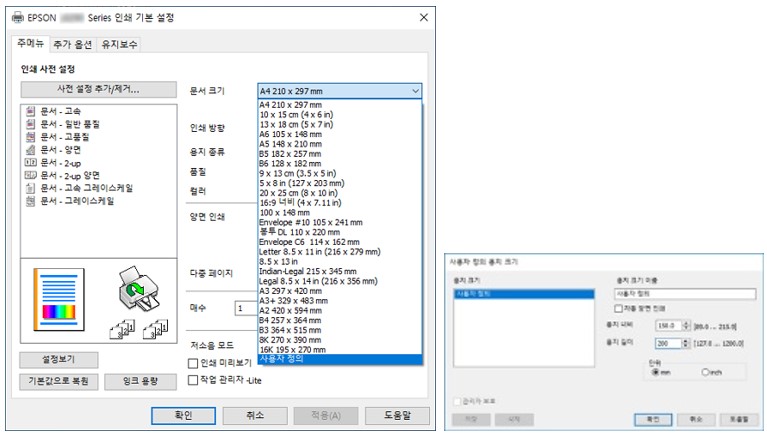
2. 프린터 설정창이 뜨면 용지크기 – [사용자 정의]를 선택한 후, 봉투 크기에 맞게 용지크기를 입력합니다.
봉투 크기가 A5, A6 등의 규격용지 크기라면 해당 규격용지 크기로 용지 크기를 지정하며, 용지 종류는 [봉투]로 설정합니다.(예) 봉투크기가 가로 15cm, 세로 20cm 일 경우 150mm / 200mm 로 입력. 가로가 더 긴 경우 용지방향은 가로로 설정.
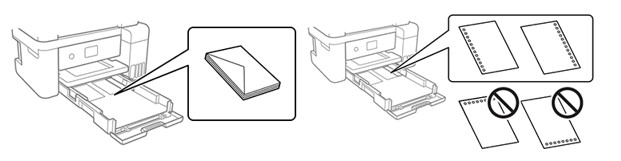
3. 복합기의 용지 카셋트를 빼낸 후 긴방향이 세로로, 인쇄면이 바닥으로 가도록 봉투를 장착합니다.
봉투는 카셋트의 가운데 부분에 장착하고, 양쪽 용지가이드를 용지 크기에 맞게 조정해 줍니다. (일반봉투 용지 두께일 경우 최대 10장까지 장착이 가능합니다)주의 : 봉투에 천공된(구멍난 용지) 경우 구멍이 난 부분을 아래 이미지처럼 왼쪽 또는 오른쪽으로 가도록 급지합니다.
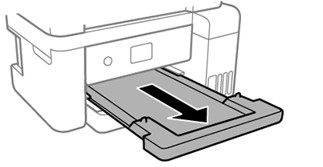
4. 용지 받침대를 앞쪽으로 당겨 줍니다.
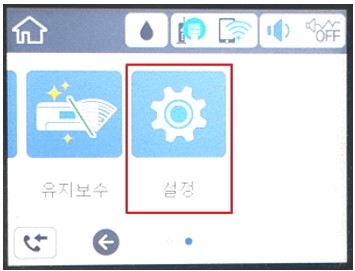
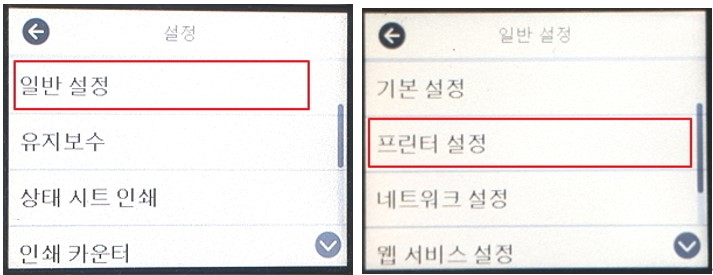
5. 복합기 판넬에서 [설정] 메뉴를 선택한 후 터치 또는 OK버튼을 누릅니다.
6. [일반 설정] 메뉴를 선택 – [프린터 설정] 메뉴를 선택합니다.
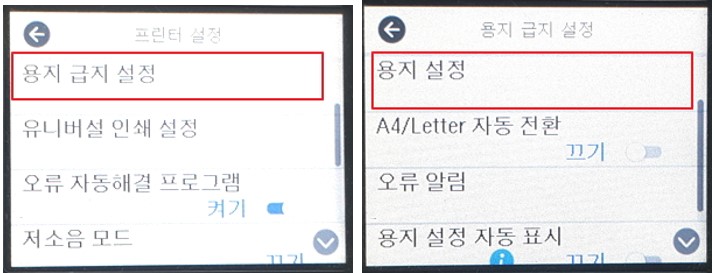
7. [용지 급지 설정] 메뉴를 선택 – [용지 설정]을 선택 합니다.
8. [용지 크기] 메뉴를 선택합니다. 봉투 크기가 A5, A6 등의 규격용지라면, 해당되는 용지 크기를 선택합니다.

9. 사용자 정의 용지크기라면, 가장 하단의 사용자 정의 용지를 선택합니다.
가로 / 세로 사이즈를 프린터 드라이버 상 설정한 크기에 맞게 가로 / 세로 사이즈를 mm 단위로 입력합니다. 용지 종류는 봉투로 선택합니다.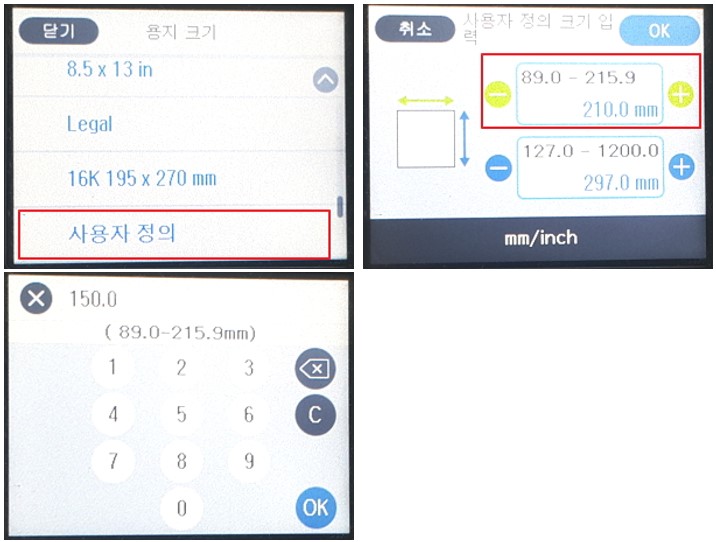
10. 용지 크기 / 용지 종류가 봉투에 맞게 설정되었다면 OK를 선택합니다.
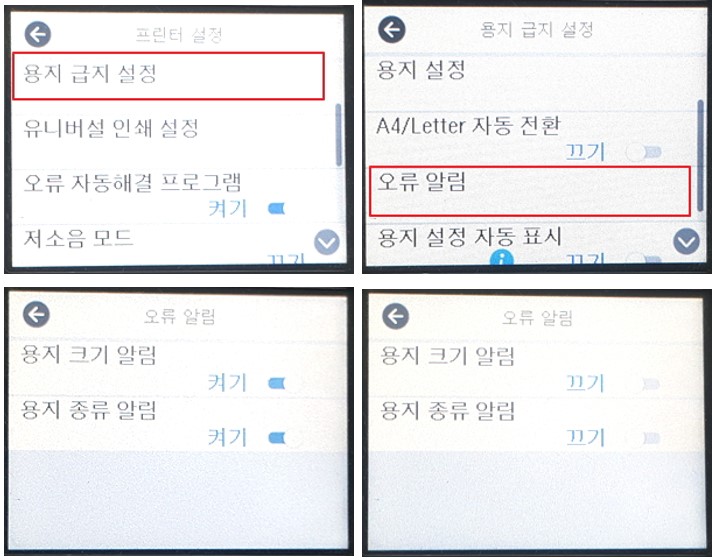
9. 봉투의 용지 크기 및 종류가 맞게 설정되어도 용지 설정이 틀리다는 오류가 발생되면, 용지 급지설정 메뉴에서 오류 알림 설정을 끄기로 변경합니다.
기다릴 필요 없이 바로 상담하는 AI 챗봇(Epson Asssit)에게 질문하세요
Epson Assist
다양한 문제해결 영상을 보고 직접 해결할 수 있어요전문 상담사와의 1:1 채팅 서비스 통해 가장 빠른 대응을 받을 수 있어요
불편사항이 해결되지 않았거나 추가 문의사항이 있으시면, 엡손 라운지의 [온라인 상담 서비스]를 통해 신속한 지원을 받으실 수 있어요
* 엡손 라운지로 이동 후 회원 가입 또는 회원 로그인 후 이용하실 수 있습니다.이메일상담 신청 원격지원상담 신청 전화상담 신청 서비스 예약