여러장의 문서를 하나의 PDF파일로 저장하려는데 1장만 저장됩니다
-
1. 원본문서의 첫번째 장을 스캐너 평판에 올려 놓습니다. (또는 여러장의 문서를 ADF 급지함에 올려 놓습니다)
2. 바탕화면에서 EPSON SCAN2 아이콘을 클릭합니다.
(바탕화면에 아이콘이 없는 경우 아래 경로에서 Epson Scan 2를 실행합니다)
Windows 11 : 시작버튼(Windows 로고 버튼) – Epson Scan 2 검색 후 표시된 아이콘 선택
Windows 10 : 시작버튼(Windows 로고 버튼) – Epson – Epson Scan 2 선택Mac OS : 이동 – 응용프로그램 - Epson Software –Epson Scan 2 선택

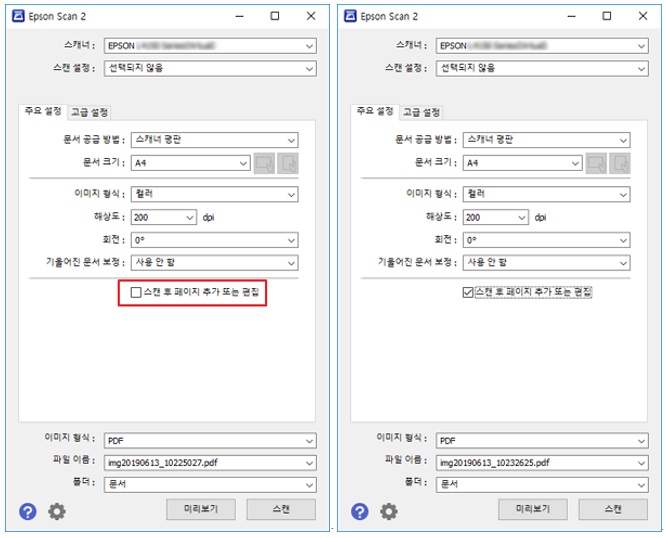
3. Epson Scan2 프로그램이 실행되면, 중간부분에 스캔 후 페이지 추가 또는 편집 항목이 선택되어 있는지 확인합니다.
선택되어 있지 않다면, V체크를 하여 설정합니다.
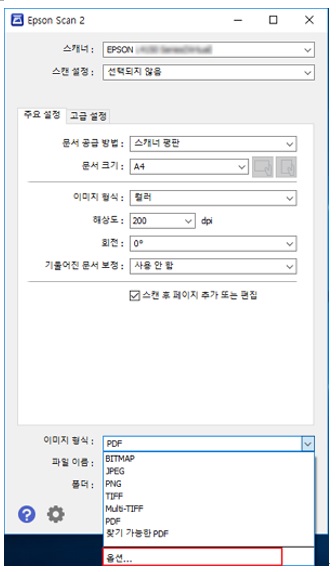
4.하단에 [이미지 형식]에서 PDF오른쪽의 ▼ 버튼을 누른 후 [옵션]을 클릭합니다.
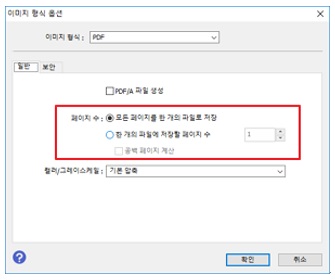
5. [일반] 탭에 페이지 수 설정을 [모든 페이지를 한 개의 파일로 저장] 으로 선택한 후, 확인 버튼을 누릅니다.
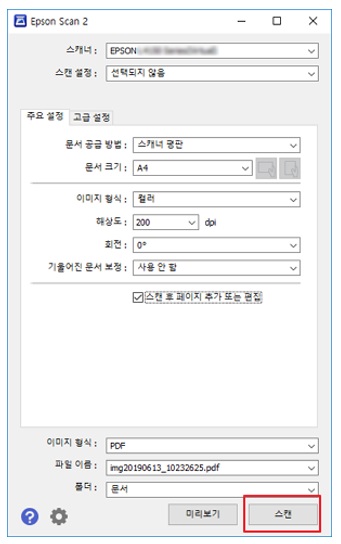
6. [스캔] 버튼을 눌러 첫번째 장을 스캔 합니다.
7. 첫번째장 스캔이 완료되면, 페이지 추가창이 열립니다. 추가 버튼을 누른 후 다시 Epson Scan 2 창이 열리면 다음장을 평판위에 올려 놓은 후(또는 ADF에 추가문서 공급) 스캔 버튼을 누릅니다.
추가할 페이지만큼 추가 / 스캔 버튼을 눌러 페이지를 추가한 후 마지막에 저장 버튼을 누르면, 여러장의 문서가 하나의 파일로 저장이 가능합니다.
(PDF파일은 최대 999장을 하나의 파일로 저장할 수 있습니다. 단, 파일 용량이 너무 클 경우 메모리 부족 메시지가 발생되거나 정상 저장이 되지 않을 수 있습니다)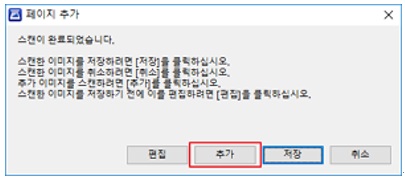
기다릴 필요 없이 바로 상담하는 AI 챗봇(Epson Asssit)에게 질문하세요
Epson Assist
다양한 문제해결 영상을 보고 직접 해결할 수 있어요전문 상담사와의 1:1 채팅 서비스 통해 가장 빠른 대응을 받을 수 있어요
불편사항이 해결되지 않았거나 추가 문의사항이 있으시면, 엡손 라운지의 [온라인 상담 서비스]를 통해 신속한 지원을 받으실 수 있어요
* 엡손 라운지로 이동 후 회원 가입 또는 회원 로그인 후 이용하실 수 있습니다.이메일상담 신청 원격지원상담 신청 전화상담 신청 서비스 예약