스마트 폰(스마트 장치)에서 스캔을 하려면 어떻게 하나요
-
EPSON I Print 어플을 사용하여, 무선 네트워크에 연결된 스마트폰 또는 태블릿과 같은 스마트 장치에서 사진과 문서를 스캔할 수 있습니다.
참고 : EPSON I Print 어플을 사용하려면, 복합기가 무선 네트워크로 설정되어 있어야 합니다.
- L6290_L6291_L6270의 무선 네트워크 설정 방법은 FAQ를 참고해 주십시오.
- Google Play Store 또는 Apple Store 에서 “EPSON I Print를 검색하면 다운로드 및 설치가 가능합니다.
[EPSON I Print에서 기본 화면]
* 다음 화면은 예고없이 변경될 수 있습니다.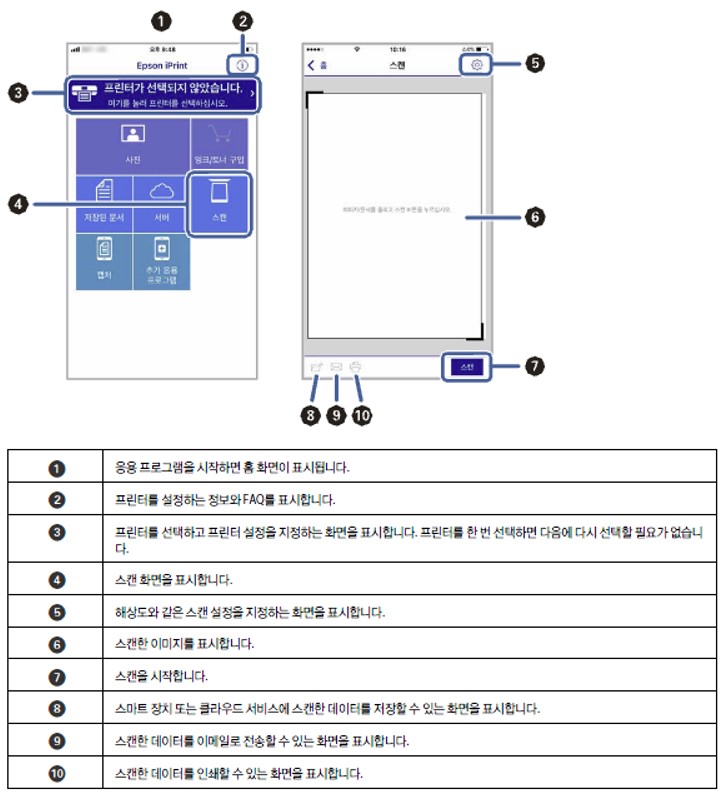
[EPSON I Print에서 스캔하기]
1. 스마트 폰(스마트 장치)에서 복합기의 무선 네트워크와 동일한 네트워크로 WIFI 연결을 설정합니다.
2. EPSON I Print를 실행합니다.
3. 상단의 프린터 항목을 터치하여, 사용하는 프린터를 네트워크 상 검색하여 선택하여 줍니다.
홈화면에서 [스캔] 항목을 터치합니다.
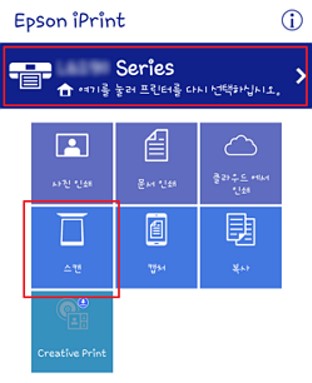
4. 복합기 유리 평판 또는 ADF 장치에 스캔할 원본 문서를 올려 놓습니다.
5. 스캔 화면으로 이동되면, 환경설정 버튼을 터치합니다.
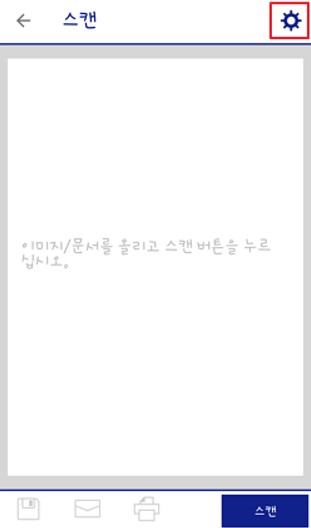
6. [스캐너] 항목에서 현재 사용중인 복합기가 선택되지 않았다면, 스캐너를 터치한 후 사용하는 복합기를 선택하여 줍니다.
급지 방식 / 스캔 크기 / 이미지 형식 / 해상도 등을 원하는 설정에 맞게 조정한 뒤, 마침 버튼을 누릅니다.
(스캔 설정은 제품에 따라 설정할 수 있는 항목이 달라 집니다)
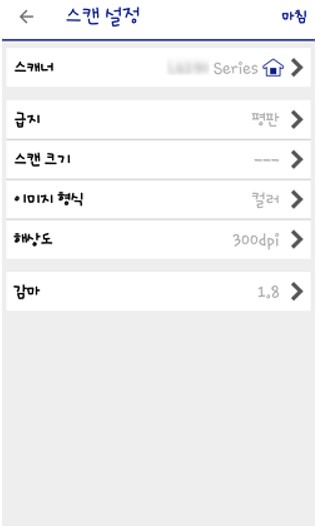
7. [스캔] 버튼을 누릅니다.
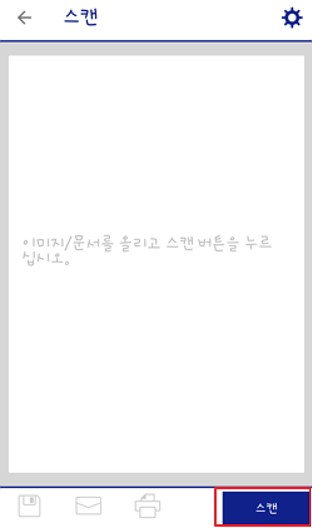
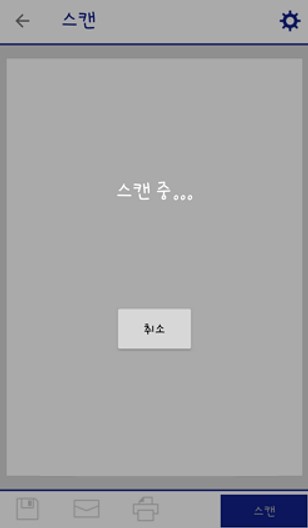
8. 스캔 작업이 진행됩니다.
9. 스캔이 완료되면, 원본 문서가 미리보기 이미지로 보여 집니다. 디스켓(저장) 버튼을 눌러 스캔한 이미지를 저장합니다.

기다릴 필요 없이 바로 상담하는 AI 챗봇(Epson Asssit)에게 질문하세요
Epson Assist
다양한 문제해결 영상을 보고 직접 해결할 수 있어요전문 상담사와의 1:1 채팅 서비스 통해 가장 빠른 대응을 받을 수 있어요
불편사항이 해결되지 않았거나 추가 문의사항이 있으시면, 엡손 라운지의 [온라인 상담 서비스]를 통해 신속한 지원을 받으실 수 있어요
* 엡손 라운지로 이동 후 회원 가입 또는 회원 로그인 후 이용하실 수 있습니다.이메일상담 신청 원격지원상담 신청 전화상담 신청 서비스 예약