고정 IP 설정 방법 (판넬)
-
<복합기 판넬 상에서 고정 IP를 설정하는 방법>
1. 복합기 홈화면에서 [설정] 메뉴를 터치합니다.
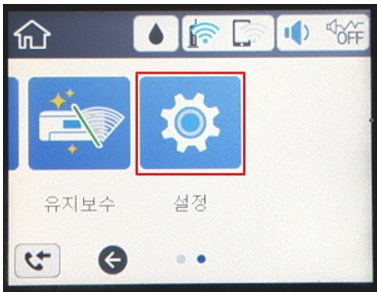
2. [일반설정]을 터치합니다.
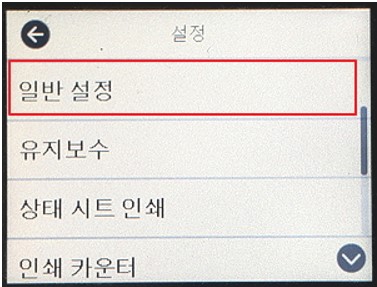
3. [네트워크 설정] 을 터치합니다.
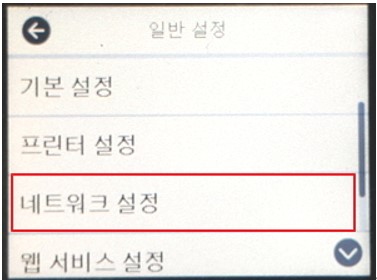
4. [고급]을 터치합니다.

5. [TCP/IP]를 선택합니다.

6. [IP 주소 획득]이 자동으로 설정되어 있다면, 슬라이드 바를 오른쪽으로 밀어 [수동] 으로 변경합니다.
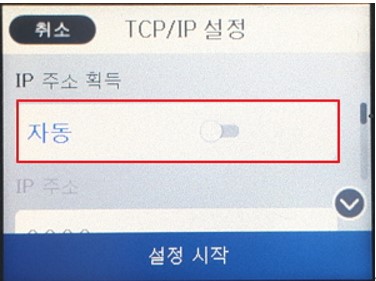
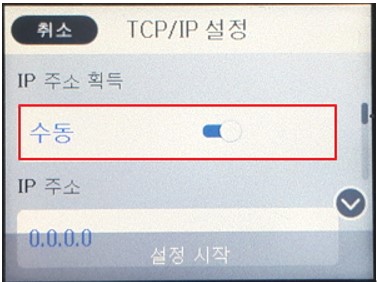
7. [IP주소]를 선택합니다.

8. 고정할당할 IP주소를 입력한 후 OK버튼을 누릅니다.
IP주소가 2자리 수일 경우 0XX, 1자리수 일 경우 00X로 입력합니다.
(예: 192.168.25.4 일 경우 192.168.025.004 로 입력)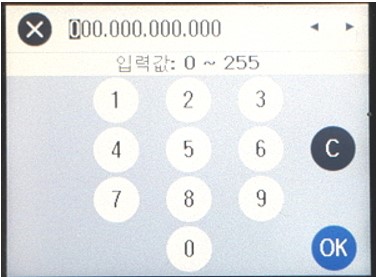
9. [서브넷 마스크] 를 선택합니다.
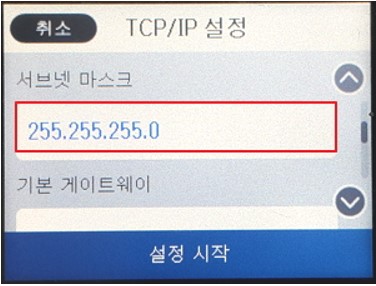
10. 고정 할당할 서브넷 마스크 주소를 입력한 후 OK버튼을 누릅니다.
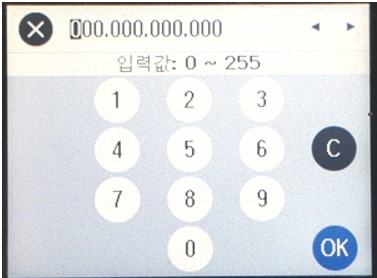
11. [게이트 웨이]를 선택합니다.
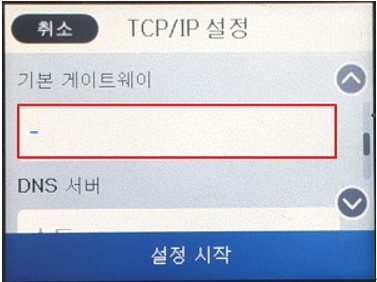
12. 고정 할당할 게이트 웨이 주소를 입력한 후 OK버튼을 선택합니다

13. IP주소 / 서브넷 마스트 / 기본 게이트웨이가 모두 입력되면, [설정 시작]을 선택합니다.
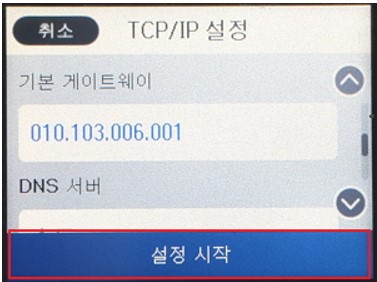
14. 복합기 기기 상 고정 IP설정이 완료되면, 네트워크로 연결된 각각의 컴퓨터의 설치된 프린터 드라이버에서 해당 IP 주소를 추가 등록합니다.
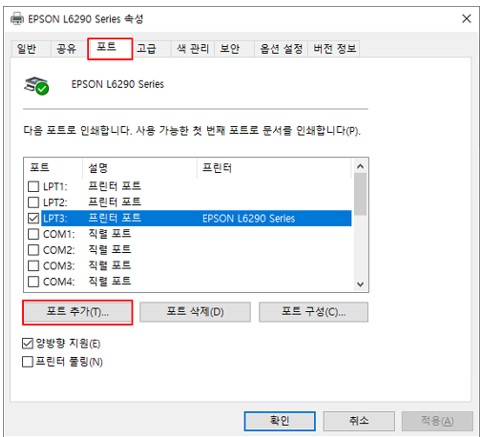
- 컴퓨터의 제어판 - 장치 및 프린터 에서 EPSON L6290 Series (또는 L6270 Series) 드라이버를 선택한 후 오른쪽 마우스 버튼을 누릅니다.
- [프린터 속성]을 클릭합니다.
IP주소 / 서브넷 마스트 / 기본 게이트웨이가 모두 입력되면, [설정 시작]을 선택합니다.

15. [포트] 탭을 클릭한 후 [포트 추가] 버튼을 클릭합니다.
16. Standard TCP/IP(표준 TCP/IP)포트를 선택한 후 [새포트]를 클릭합니다.
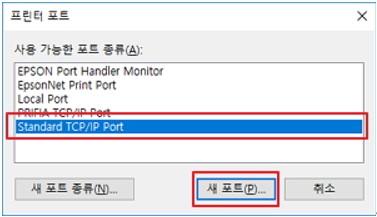
17. [표준 TCP/IP 프린터 포트] 추가 마법사 창이 열리면. 다음 버튼을 클릭합니다.
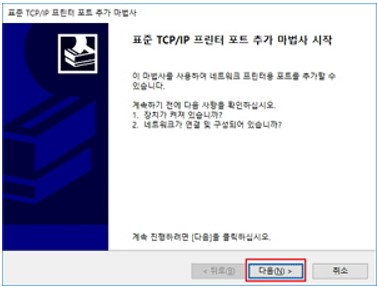
18. 프린터에 고정 할당한 IP를 입력 후 다음 버튼을 클릭합니다.
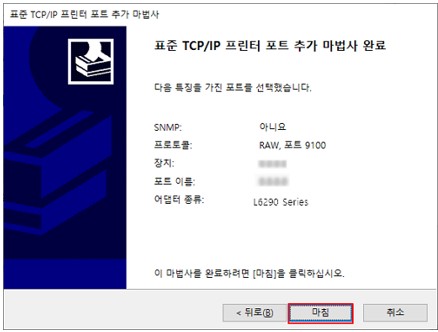
마법사 설정이 완료되면 마침 버튼을 클릭합니다.
19. 새로 추가한 IP포트가 생성되었으면 체크한 후, 적용 버튼-확인 버튼을 클릭합니다.
기다릴 필요 없이 바로 상담하는 AI 챗봇(Epson Asssit)에게 질문하세요
Epson Assist
다양한 문제해결 영상을 보고 직접 해결할 수 있어요전문 상담사와의 1:1 채팅 서비스 통해 가장 빠른 대응을 받을 수 있어요
불편사항이 해결되지 않았거나 추가 문의사항이 있으시면, 엡손 라운지의 [온라인 상담 서비스]를 통해 신속한 지원을 받으실 수 있어요
* 엡손 라운지로 이동 후 회원 가입 또는 회원 로그인 후 이용하실 수 있습니다.이메일상담 신청 원격지원상담 신청 전화상담 신청 서비스 예약