사진을 인쇄하고 싶은데 어떻게 해야 하나요? (Windows)
-
사진을 인쇄시에는 드라이버 상 품질 설정을 높게 설정해야 고품질의 이미지 출력이 가능합니다.
[조치 방법 ]1. 컴퓨터와 프린터 전원을 켠 후 프린터 드라이버의 인쇄기본설정 메뉴를 실행합니다.
[OS별 프린터 드라이버 확인 방법]
윈도우 10 : 윈도우 맨 왼쪽 하단 시작-설정-[장치 : Bluetooth 프린터, 마우스] 선택-[프린터 및 스캐너] 하단에 [장치 및 프린터] 선택
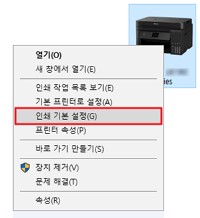
2. 장치 및 프린터에서 복합기(프린터) 모델명에서 마우스 우측 버튼을 클릭하여 [인쇄 기본 설정]을 클릭합니다.
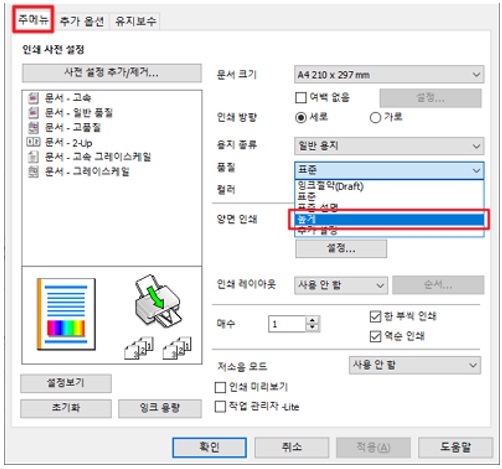
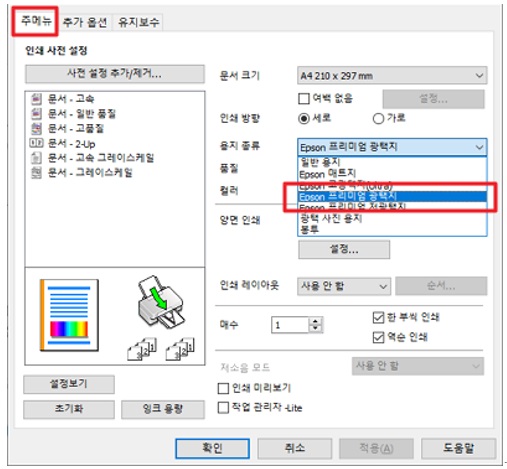
3. 인쇄기본설정 창이 열리면, [주메뉴] 탭을 클릭한 후 사진을 인쇄하는 경우 품질설정을 [높게]로 지정합니다. 용지 종류도 [ EPSON 프리미엄 광택지]로 변경한 후 인쇄합니다.
( 단, 인쇄품질을 높게 설정하면 인쇄속도는 떨어지고 잉크의 소모가 있을 수 있습니다.)
* 품질 설정을 높게 지정하고, 용지 종류도 프리미엄 광택지를 설정했는데도 인쇄 시 가로로 선이 그어져 나온다면 노즐이 막혀 나타나는 증상 일수 있습니다. 동일 증상이 발생한다면 아래 FAQ 및 동영상을 참고하시면 해결할 수 있습니다.
{참고}[인쇄기본설정]을 선택시 [주메뉴]탭이 없고, [레이아웃] 탭만 확인된다면, Windows 내장 드라이버로 드라이버가 잘못 설치된 경우입니다.
한국 엡손 홈페이지 – 고객지원에서 제품명을 검색 후 제품에 맞는 드라이버로 재설치를 해 주시기 바랍니다.
* [드라이버/인쇄기본설정에서 유지보수 탭이 안보이는 경우 드라이버 재설치] 동영상 보기를 통해 드라이버 재 설치 후 확인할 수 있습니다.
[ Windows 내장 드라이버 설치 경우]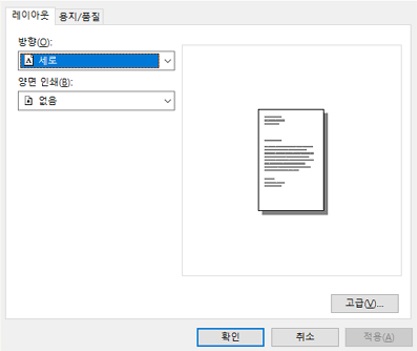
기다릴 필요 없이 바로 상담하는 AI 챗봇(Epson Asssit)에게 질문하세요
Epson Assist
다양한 문제해결 영상을 보고 직접 해결할 수 있어요전문 상담사와의 1:1 채팅 서비스 통해 가장 빠른 대응을 받을 수 있어요
불편사항이 해결되지 않았거나 추가 문의사항이 있으시면, 엡손 라운지의 [온라인 상담 서비스]를 통해 신속한 지원을 받으실 수 있어요
* 엡손 라운지로 이동 후 회원 가입 또는 회원 로그인 후 이용하실 수 있습니다.이메일상담 신청 원격지원상담 신청 전화상담 신청 서비스 예약