노즐검사 및 헤드청소하는 방법 (복합기 제어판 버튼 이용하기)
-
인쇄물이 프릿하거나, 컬러 또는 검정색이 출력되지 않거나 백지로 인쇄되는 등 예상치 않은 색상이 나타난다면 노즐이 막혀 있어 나타나는 증상입니다.
인쇄품질이 떨어지면 노즐검사 기능을 사용하여 노즐이 막혔는지 확인하고 노즐이 막혔으면 헤드청소를 진행합니다.
[프린터(복합기) 제어판에서 노즐검사 하는 방법]1. 프린터(복합기)에 일반 A4크기의 일반용지를 용지 카셋트에 급지합니다.
2. 프린터(복합기) 전원 버튼을 눌러 꺼 주십시오.
3. 유지보수 버튼(동그라미/역삼각형 버튼 - ①)을 누르고 있는 상태에서 프린터 전원 (②)버튼을 눌러 전원을 켭니다. 전원이 완전히 켜질때까지 유지보수 버튼 과 전원버튼을 동시에 5초간 길게 눌러 줍니다.
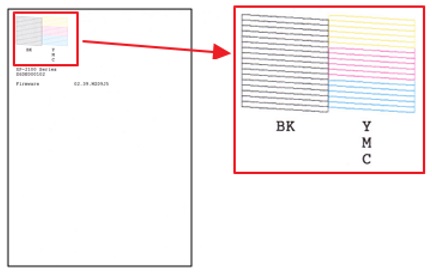
4. 용지가 급지되고 노즐검사 패턴이 인쇄됩니다. A4용지 왼쪽 상단에 아래와 같이 패턴이 작게 인쇄됩니다.
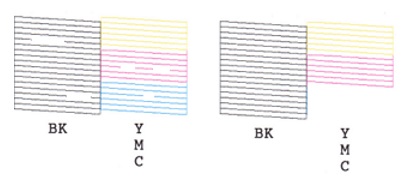
5. 노즐검사 패턴이 일부 끊겨 있거나 특정색이 인쇄되지 않은 경우 헤드청소가 필요합니다.
[프린터(복합기) 제어판에서 헤드청소하는 방법]
1. 프린터(복합기) 전원이 켜져 있는 상태에서 유지보수 버튼(동그라미/역삼각형 버튼)을 3초간 길게 눌러 줍니다. 프린터(복합기)의 잉크 카트리지함이 움직이며 헤드청소가 진행됩니다.

2. 청소가 완료되면 다시 프린터 전원을 끄로, 유지보수 버튼을 누른 상태에서 전원 버튼을 5초간 길게 눌러 전원을 켠 후 [노즐검사 패턴]을 인쇄합니다. 패턴의 모든 선이 정상적으로 인쇄되는지 확인합니다. 패턴 상태에 따라 헤드청소-노즐검사 패턴을 1~2회 반복합니다.
3. 헤드청소를 최대 3회까지 진행해도 인쇄품질이 개선이 되지 않을 경우, 하기의 온라인 상담 서비스를 이용 하시면 신속한 조치를 받으실 수 있습니다.기다릴 필요 없이 바로 상담하는 AI 챗봇(Epson Asssit)에게 질문하세요
Epson Assist
다양한 문제해결 영상을 보고 직접 해결할 수 있어요전문 상담사와의 1:1 채팅 서비스 통해 가장 빠른 대응을 받을 수 있어요
불편사항이 해결되지 않았거나 추가 문의사항이 있으시면, 엡손 라운지의 [온라인 상담 서비스]를 통해 신속한 지원을 받으실 수 있어요
* 엡손 라운지로 이동 후 회원 가입 또는 회원 로그인 후 이용하실 수 있습니다.이메일상담 신청 원격지원상담 신청 전화상담 신청 서비스 예약