[L6190,L6191 ] Windows 10에서 드라이버 설치하는 방법
-
v>Windows 10에서 드라이버 설치하는 방법입니다.
프린터 / 스캐너 드라이버는 제품 구매시 제공받은 설치 CD 또는 EPSON Setup Navi (http://epson.sn) 사이트에서 드라이버를 다운로드 받아 설치할 수 있습니다.
[EPSON Setup Navi 사이트에서 다운로드 받아 설치]
1. 복합기를 꺼 논 상태에서 컴퓨터와 복합기를 USB 케이블로 연결합니다.
2. 인터넷 브라우저를 실행한 후 주소창에 http://epson.sn을 입력합니다.
3. 제품명을 입력한 후 검색(돋보기) 버튼을 클릭합니다.
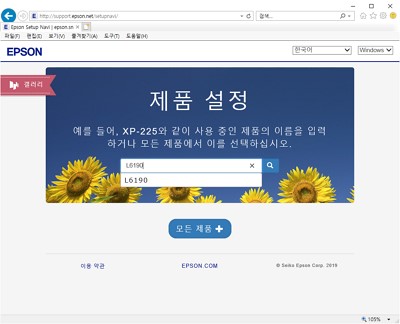
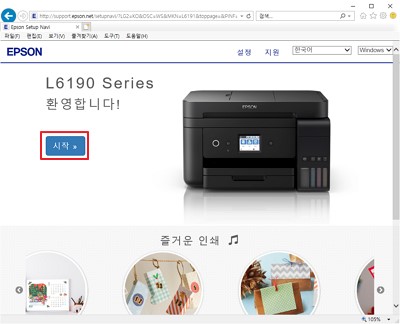
4. L6190 페이지가 열리면, 시작 버튼을 클릭합니다.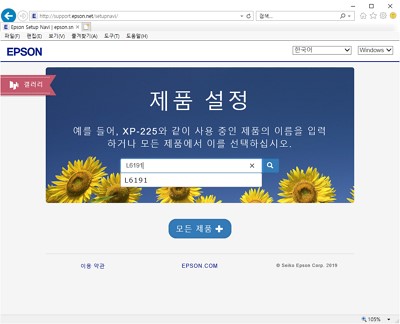
5. 제품 설치 안내 사이트로 연결되면, 화면 스크롤을 내린 후 2번의 [다운로드] 버튼을 클릭합니다.
운영체제(OS : Windows 7 또는 Windows 10)를 감지하여, PC에 설치된 운영체제에 맞는 버전
으로 통합 드라이버(프린터+스캐너+네트워크) 다운로드가 진행됩니다. 실행 / 저장 창이 열리면,
실행 버튼을 클릭합니다.
6. “이 앱이 디바이스 변경을 하도록 허용하겠습니까” 라는 메시지가 표시되면, “예”를 선택합니다.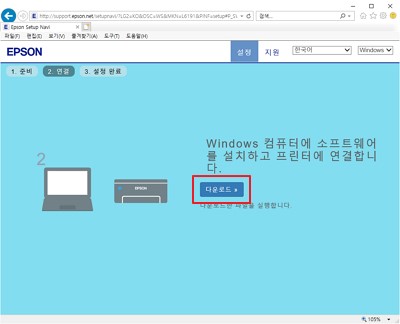
7. Install Navi 창이 열리면, 약관한 동의한 후 다음 버튼을 클릭합니다.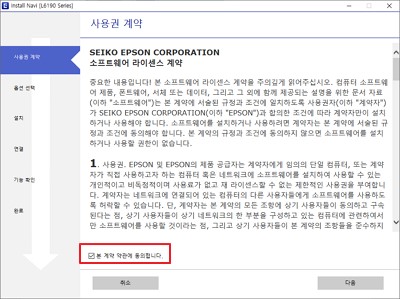
8. 설치 옵션 창이 열리면 다음 버튼을 클릭합니다.
9. 처음 드라이버 설치시에는 [필수 소프트웨어]기 다운로드 됩니다.
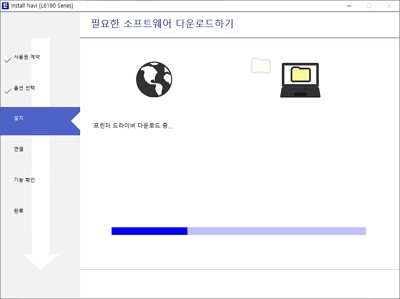
10. 잉크 주입이 완료된 상태라면 잉크 탱크에 주입(리필)을 완료했다고 체크한 후 다음 버튼을 클릭합니다.
11. [프린터 연결] 창이 열리면 연결하고자 하는 방식에 따라 무선(WIFI)랜 연결, 이더넷(유선랜) 연결 또는
USB 연결을 선택한 후 다음 버튼을 누른 후 복합기 전원을 켭니다. (USB 케이블 연결이 되어 있지 않다면,
전원을 켠 후 USB 케이블을 연결합니다)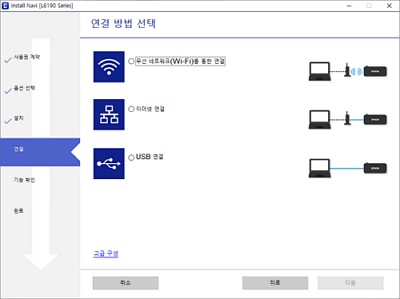
12. 화면의 지시대로 무선(WIFI)랜 연결, 이더넷(유선랜) 연결 또는 USB 연결 설치를 진행합니다.
기다릴 필요 없이 바로 상담하는 AI 챗봇(Epson Asssit)에게 질문하세요
Epson Assist
다양한 문제해결 영상을 보고 직접 해결할 수 있어요전문 상담사와의 1:1 채팅 서비스 통해 가장 빠른 대응을 받을 수 있어요
불편사항이 해결되지 않았거나 추가 문의사항이 있으시면, 엡손 라운지의 [온라인 상담 서비스]를 통해 신속한 지원을 받으실 수 있어요
* 엡손 라운지로 이동 후 회원 가입 또는 회원 로그인 후 이용하실 수 있습니다.이메일상담 신청 원격지원상담 신청 전화상담 신청 서비스 예약