Windows10에서 Epson Scan이 작동하지 않을 때
-
Windows 10 또는 Windows 10 으로 업그레이드 시, Epson Scan 작동이 안 될 수 있습니다.
EPSON Scan 작동이 안될 경우, 아래와 같은 방법을 실행해 보십시오.
1. EPSON Scan 를 제거 후, 다시 설치 하십시오.
2. EPSON Scan의 [호환성 모드]를 확인 하십시오.
3. Windows Image Acquisition(WIA)의 서비스 상태를 확인 하십시오.
1. EPSON Scan 를 제거 후, 다시 설치 하십시오.
2. EPSON Scan의 [호환성 모드]를 확인 하십시오.
1)
 EPSON Scan 아이콘 우 클릭->; 속성
2) 호환성 탭 클릭 ->; [호환 모드] 체크 해제 ->; 확인 버튼 클릭
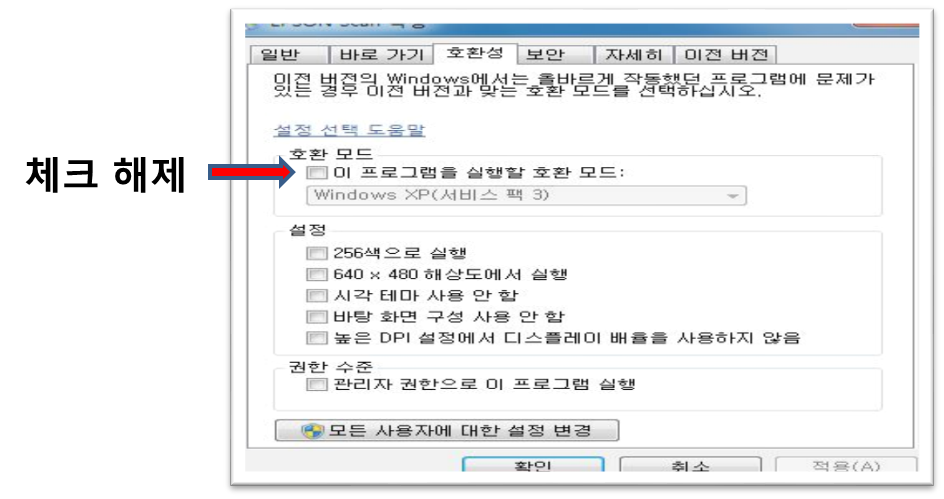
3) USB 다시 연결
3. WIA의 서비스 상태를 확인 하십시오.
1)시작메뉴 클릭->;프로그램 및 파일 검색에서 [서비스] 검색
->;서비스 클릭
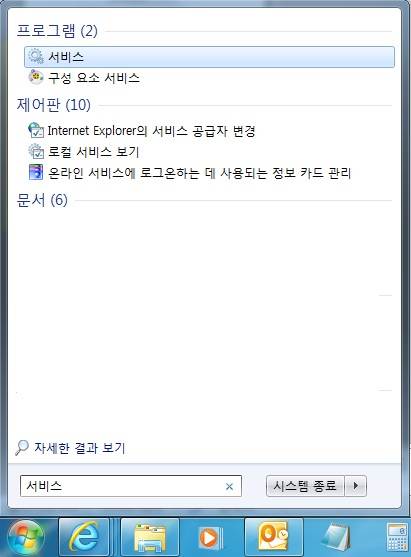
2) Windows Image Acquisition(WIA) 더블 클릭
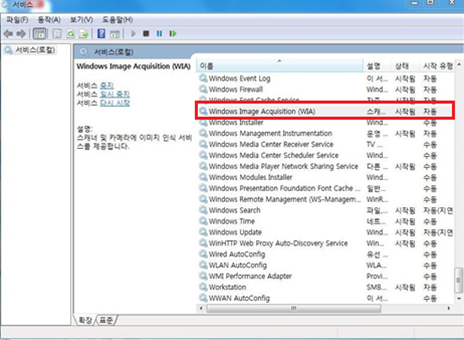
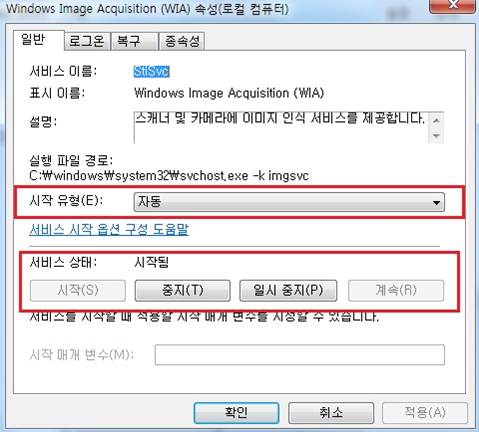
3) 시작유형과 서비스 상태가 아래 그림과 같이 나타나 있는지 체크
4) 만약 다를 경우, 시작유형을 [자동]으로 서비스 상태를[시작됨]으로 변경 후 확인
기다릴 필요 없이 바로 상담하는 AI 챗봇(Epson Asssit)에게 질문하세요
Epson Assist
다양한 문제해결 영상을 보고 직접 해결할 수 있어요전문 상담사와의 1:1 채팅 서비스 통해 가장 빠른 대응을 받을 수 있어요
불편사항이 해결되지 않았거나 추가 문의사항이 있으시면, 엡손 라운지의 [온라인 상담 서비스]를 통해 신속한 지원을 받으실 수 있어요
* 엡손 라운지로 이동 후 회원 가입 또는 회원 로그인 후 이용하실 수 있습니다.이메일상담 신청 원격지원상담 신청 전화상담 신청 서비스 예약