[인쇄품질 L200] 수평,수직 밴딩 현상, 일부 색상 인쇄 불, 흐릿,지저분하게 인쇄경우
-
{증 상}
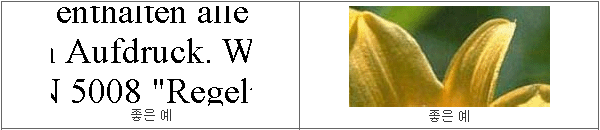
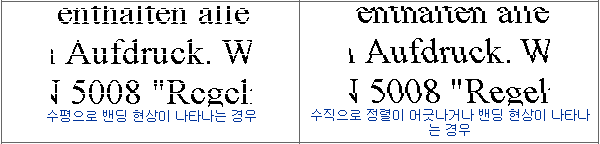
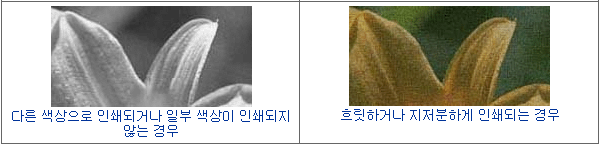
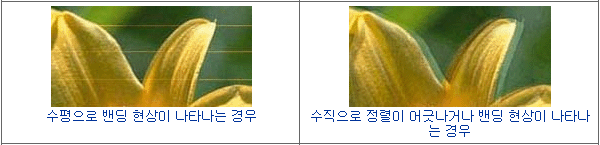
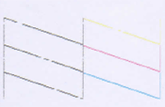
인쇄 품질이 다음의 정상 이미지와 다르게 나쁜 예와 같이 나타날 경우 {조치방법}을 따라 진행하시면 됩니다.
품질 정상 예)
품질 나쁜 예)
노즐 검사 결과 예)
 또는
또는 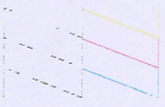 또는
또는
{조치방법}
1. 기본 점검 합니다.
1) 오류 표시등이 켜져 있지 않은지, 잉크중 소모된 색상이 있지 않은지, 용지가 공급되어 있는지 확인합니다. 작업 표시줄의 바로 가기 아이콘에서 열기를 참조하여
해당 아이콘을 추가합니다.
2) 만약 작업 표시줄에 아이콘이 없는 경우 Windows OS에 따라 다음의 방법을 따라 하시면 됩니다.
Windows 11 : 시작버튼(Windows 로고 버튼) – Epson – Epson Scan 2 선택
Windows 10 : 시작버튼(Windows 로고 버튼) – Epson – Epson Scan 2 선택
Mac OS : 이동 – 응용프로그램 - Epson Software –Epson Scan 2 선택Windows 11 : 시작버튼(Windows 로고 버튼) – Epson – Epson Scan 2 Utility 선택
Windows 10 : 시작버튼(Windows 로고 버튼) – Epson – Epson Scan2 Utility 선택
Mac OS : 이동 – 응용프로그램 - Epson Software – Epson Scan2 Utility 선택4. 프린터 헤드 청소를 2~3회 진행한 후 프린터 헤드 노즐 검사를 통해 노즐 막힘 증상이 해결되었는지 확인합니다.
5. 위와 같이 3회 헤드 청소를 진행 후에도 동일 증상이라면 프린터 드라이버에서 한 번 더 파워 헤드 청소를 실행하십시오.
6. 그런 다음, 다시 노즐 검사를 실행하고 필요한 경우 프린터 헤드 청소를 반복해 보십시오.
7. 위와 같이 헤드 청소로 해결되지 않는다면 제품의 전원을 Off한 상태에서 2시간 정도 기다린 후 다시 헤드 노즐 검사를 통해 노즐 막힘 상태를 확인합니다.
8. 만약 위와 같이 조치 후에도 노즐 막힘 증상이 개선되지 않는다면 서비스 점검 받아보시는 것을 권합니다.
<복합기(프린터) 드라이버/인쇄기본설정에서 유지보수 메뉴(탭)가 안보이는 경우> 동영상보기
<복합기(프린터) 드라이버/인쇄기본설정에서 유지보수 메뉴(탭)가 안보이는 경우> 동영상보기
기다릴 필요 없이 바로 상담하는 AI 챗봇(Epson Asssit)에게 질문하세요
Epson Assist
다양한 문제해결 영상을 보고 직접 해결할 수 있어요전문 상담사와의 1:1 채팅 서비스 통해 가장 빠른 대응을 받을 수 있어요
불편사항이 해결되지 않았거나 추가 문의사항이 있으시면, 엡손 라운지의 [온라인 상담 서비스]를 통해 신속한 지원을 받으실 수 있어요
* 엡손 라운지로 이동 후 회원 가입 또는 회원 로그인 후 이용하실 수 있습니다.이메일상담 신청 원격지원상담 신청 전화상담 신청 서비스 예약